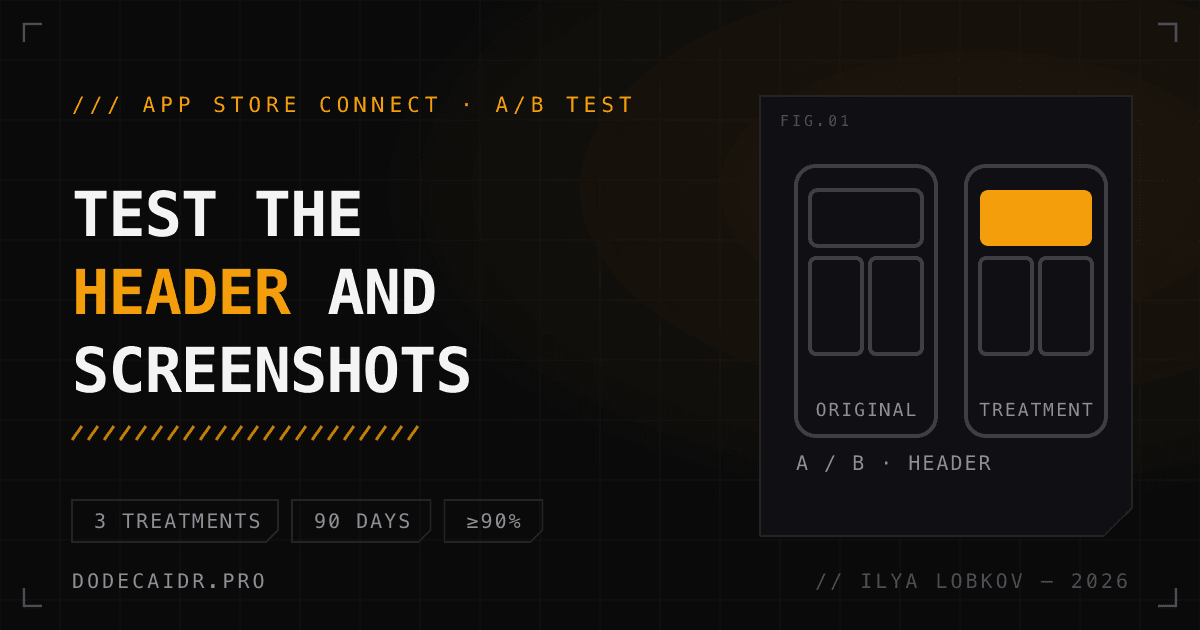
App Store Connect のサイドメニューで、「プロダクトページの最適化」に「新規」バッジが付きました。App Store の A/B テスト自体は 2021 年からありますが、2026 年 10 月 5 日に、これまでできなかったことが加わりました。ページのヘッダーと、検索結果に出る画像をテストできるようになったのです。Apple のヘルプを順に読み、何が変わったのか、テストの設定でどこを間違えやすいのかを確かめました。
要点:
- テストは、デフォルトのページと最大3つのバリエーションを比べます。変えられるのはアイコン、スクリーンショット、プレビュー動画、そして 10 月からはヘッダーと検索結果の画像です。
- アイコンは、テスト用にアップロードすることはできません。App Store にある現行バージョンのバイナリに、あらかじめ入れておく必要があります。リリースで先に仕込みます。
- バリエーションに使う新しいスクリーンショットは審査の対象ですが、そのためにアプリの新バージョンは要りません。
- Apple は信頼度 90% 以上でバリエーションを「勝ち」と判定します。テストは最長 90 日です。
- 「適用」でページに反映されるのは、スクリーンショットとプレビューだけです。アイコンは次のバージョンで切り替えます。
プロダクトページの最適化で変わったこと#
10 月 5 日、Apple は新しい creative assetsを公開しました。プロダクトページのヘッダーと、検索結果用の画像です。サイズと審査ルールは、別の記事App Store のヘッダーと検索結果の画像にまとめています。A/B テストに関わる変更は3つです。
- バリエーションに2つのタブ。 バリエーションの設定に、Header and Search Results と App Previews and Screenshots のタブが入りました。前者が、ヘッダーと検索結果の画像をテストする場所です。
- ライブラリからの追加。 Browse Assets ボタンで、アセットライブラリで承認済みの画像と動画をバリエーションに入れられます。アセットは新バージョンなしで先に審査へ出し、使える状態で置いておけます。
- プレビュー。 新しいプレビューツールは、テストのバリエーションも表示します。ダークモードや、iPhone Duo を含む各デバイスでの見え方を確認できます。
creative assets そのものは iOS / iPadOS 27 以降で動きます。スクリーンショットとアイコンのバリエーションは、iOS 15 以降のユーザーに表示されます。
テストできるものと、できないもの#
| できる | できない |
|---|---|
| アイコン(代替案は最大3つ) | アプリ名とサブタイトル |
| あらゆるデバイスサイズのスクリーンショットとプレビュー | 説明文とキーワード |
| ヘッダーと検索結果の画像(2026 年 10 月から) | カテゴリと価格 |
バリエーションで触らなかった項目、たとえば iPad のスクリーンショットは、メインページと同じものが表示されます。カスタムプロダクトページ、Apple Watch アプリ、iMessage アプリのページでは、テストは実行できません。
テストを始められるのは、アプリがすでに App Store にあり、バージョンのステータスが Ready for Distribution のときだけです。ロールは Account Holder、Admin、App Manager、Marketing のいずれかが必要です。
アイコンは先に仕込む#
計画で最もつまずきやすいのがここです。バリエーションの App Icon タブが出るのは、現行バージョンのバイナリに2つ以上のアイコンが入っているときだけです。代替アイコンは asset catalog に置き、1024×1024 にします。バージョン自体は Xcode 13 以降でビルドします。
つまり順番は、まず代替アイコンをカタログに入れたリリース、その後でテストです。
もうひとつ影響があります。バリエーションのページからダウンロードした人には、ダウンロード中もホーム画面でも、バリエーションのアイコンが表示されます。そしてバリエーションが勝っても、「適用」ではアイコンは移りません。次のバージョンで、そのアイコンをデフォルトにする必要があります。
テストの始め方#
- サイドバーで「プロダクトページの最適化」を開き、「テストを作成」を選びます。
- テスト名を付けます。アナリティクスにこの名前が表示されます。
- バリエーションの数を決めます(最大3つ)。多いほど結論までの待ち時間が長くなる、と Apple がはっきり書いています。
- トラフィックの割合を決めます。メインページの代わりにバリエーションを見せる人の割合で、バリエーション間で均等に分けられます。3つのバリエーションで 30% なら、各バリエーションに 10% ずつ振られます。
- ローカライズを選びます。デフォルトでは全部が選ばれています。外したローカライズの人はテストに入りません。
- Estimate Your Test Duration。狙うコンバージョンの上昇幅を選ぶと、App Store Connect がインプレッション数とダウンロード数から、必要な期間を見積もります。この見積もりがテスト自体に影響することはありません。
テストは最長 90 日、または止めるまで続きます。ヘルプは、90 日では狙った上昇幅に届かないこともある、と率直に注意しています。
開始前に、バリエーションの新しい素材はすべて App Review を通す必要があります。新バージョンなしで提出でき、アプリ内課金、イベント、カスタムプロダクトページとひとまとめに出すこともできます。公開済みのスクリーンショットを並べ替えただけの場合や、アイコンを替えただけの場合は、提出するものはありません。
結果の読み方#
アナリティクスには、バリエーションごとに4つの数字が出ます。ユニークインプレッション、コンバージョン、メインページに対する上昇幅、信頼度です。結果のヘルプによると、Apple はこれをベイズ統計で計算し、ページの過去データも加味します。数字は毎日更新されます。
- Performing Better / Performing Worse。 メインページより良い、または悪いバリエーションです。信頼度 90% 以上で表示されます。
- Likely to be Inconclusive。 90 日たってもデータが足りない可能性が高い状態です。
- 最初の結果。 最初の5ダウンロードの後に出ます。
テストの途中で、新しいスクリーンショットを含むバージョンをリリースすると、結果が歪むことがあります。これも Apple のヘルプにある注意です。
勝者は Apply Treatment ボタンで適用します。1つのテストで適用できるバリエーションは1つだけで、取り消せません。実行中のテストはこの操作で止まります。反映されるのはスクリーンショットとプレビューだけです。
小さいアプリはどうするか#
Apple は「1万インプレッション必要」のようなしきい値を公開していません。ASO サービスの記事にはそうした数字が出てきますが、各社の推定です。Apple が示す唯一の目安は、自分のデータで見る Estimate Your Test Duration です。
そこから、トラフィックの少ないアプリには単純な結論が出ます。10% ずつ3つのバリエーションより、1つのバリエーションに大きな割合を振るほうが、早く結果が出ます。テストするのは、タップ前に目に入るもの、つまり最初のスクリーンショットか検索結果の画像です。5枚目のスクリーンショットの差は、90 日では拾えないかもしれません。
Apple が説明していないこと#
2026 年 11 月 9 日時点で、Apple のヘルプには次の3点の答えがありません。
- 適用後のヘッダー。 Apply Treatment のページが触れているのは、スクリーンショットとプレビューだけです。勝ったバリエーションのヘッダーと検索結果の画像が反映されるのかは、書かれていません。ページを手作業で確認してください。
- 古い iOS。 creative assets は iOS 27 から、テストのバリエーションは iOS 15 から表示されます。ヘッダーだけを変えたバリエーションを iOS 26 のユーザーがどう見るのか、ドキュメントにはありません。
- Apple Ads との併用。 Apple Ads の creative assets は、まだ「近日公開」の扱いです。テストが広告キャンペーンとどう組み合わさるのかは、わかっていません。
検索結果の画像をキーワードやカスタムプロダクトページとつなぐ方法は、記事2026 年秋の App Store 集客で解説しました。A/B テストはその次の一歩です。どの画像が実際に人を呼び込んでいるのかを確かめます。


