El 16 de noviembre abrí la analítica de LadyFly en App Store Connect y vi un banner: «New Metrics for Retention Messaging and Offers». Detrás hay cuatro métricas de la pantalla de cancelación de la suscripción, y la más visible es Save Rate. Hace dos semanas Apple abrió los retention messages a todos, y ahora ofrece una forma de medirlos. Abajo explico qué cuentan las métricas nuevas, dónde Save Rate infla el resultado, qué cambió en la API el 4 de noviembre y cómo conecto el retention messaging RevenueCat en ArcaLuna.
Qué es un retention message, cómo configurarlo en App Store Connect sin servidor y qué frena la revisión lo expliqué en el artículo sobre retention messaging de App Store. Aquí solo lo nuevo.
Cuatro métricas de la pantalla de cancelación#
El enlace del banner lleva a la ayuda de analíticas de suscripciones. Allí se describen cuatro métricas:
| Métrica | Qué cuenta |
|---|---|
| Cancellation Screen Views | Cuántas veces se mostró la pantalla de cancelación a alguien que empezó a cancelar |
| Saves | Cuántas veces se conservó la suscripción después de esa pantalla |
| Cancellations | Cuántas veces la persona, tras la pantalla, desactivó igualmente la renovación automática |
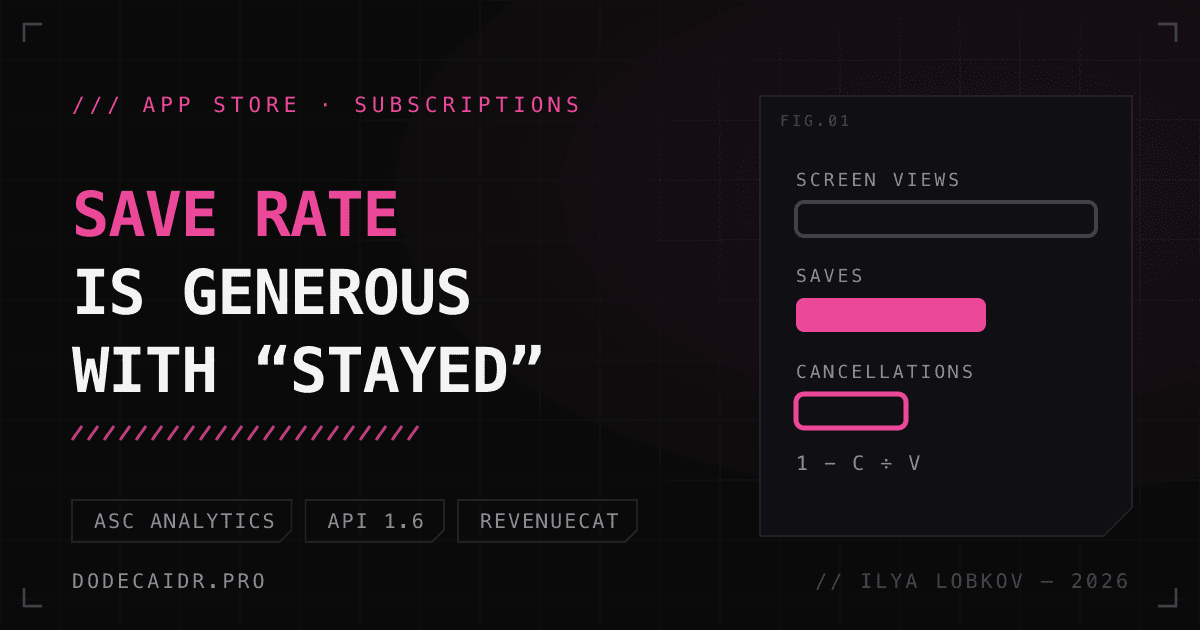
| Save Rate | 1 − Cancellations ÷ Cancellation Screen Views |
Vienen con desgloses. Retention Message Type muestra el tipo de mensaje: texto, texto con imagen, texto con oferta, texto con cambio de plan. Retention Message muestra su nombre y, en los mensajes de la API, el identificador. Save Type existe solo para Saves y divide las conservaciones en tres tipos: aceptó la oferta, pulsó «no cancelar», cambió de plan. El cambio de plan y el desglose Suggested Subscription solo existen en los mensajes de la API.
No hay una métrica aparte para retention offer. La ayuda aconseja filtrar Offer Starts y Paid Subscriptions en la sección «Ofertas» por el tipo Retention Offer.
Save Rate cuenta «se quedó» con generosidad#
La fórmula de Save Rate no comprueba que la persona realmente se haya quedado. Saves, según la definición de Apple, incluye a quienes salieron de la pantalla sin pulsar nada. La conservación se contabiliza en el momento de mostrar la pantalla, haya o no un pago después. ¿Cerró los ajustes, volvió una hora más tarde y canceló? La primera vista ya cuenta como conservación, la segunda dará una cancelación.
Por eso miraré Save Rate junto con dos métricas más antiguas de la misma ayuda: Voluntary Churn (suscripciones que terminaron por decisión de la persona) y el desglose Cancellation Reason. Si Save Rate sube y la baja voluntaria no baja, el mensaje solo aplaza la cancelación.
También hay que ser prudente al comparar el Save Rate propio con el ajeno. En la WWDC Apple habló de un aumento medio del save rate de 1,4 puntos porcentuales tras implantar los mensajes. RevenueCat contó en octubre una mediana del 16,7% en 309 apps. Cómo se relacionan esas cifras con la métrica nueva de App Store Connect, ni Apple ni RevenueCat lo dicen.
Qué cambió en la API el 4 de noviembre#
El mismo día en que los retention messages pasaron a estar disponibles en App Store Connect, salió la versión 1.6 de la Retention Messaging API (changelog). Para quien conecta un servidor en tiempo real importan dos cambios:
- Apple ahora siempre llama a tu real-time URL, aunque no haya un default message configurado.
- En la respuesta del servidor,
messageIdentifierpuede apuntar a un mensaje creado en App Store Connect.
El orden de elección del mensaje es este: la respuesta de tu servidor, luego el mensaje de App Store Connect, luego el default message de la API. Si el servidor no responde en 700 ms o devuelve un error, el sistema muestra el mensaje de App Store Connect y, si no existe, el default message (requisitos del servidor). El mensaje de App Store Connect queda como red de seguridad si el servidor en tiempo real no responde.
Retention messaging con RevenueCat#
No hace falta escribir un servidor propio con firma de respuestas y el límite de 700 ms: la parte en tiempo real la asume RevenueCat. Lo que se necesita, según la documentación de RevenueCat:
- Acceso a la API de Apple. El formulario de solicitud solo lo envía el Account Holder de la cuenta de desarrollador.
- En el panel de RevenueCat: Lifecycle → Retention, sección Apple Retention Messaging API. Primero el default message de cada producto, después los mensajes en tiempo real.
- La URL de los ajustes de la app en RevenueCat se indica en Apple, primero para el sandbox. Apple aceptará la URL de producción solo después de un performance test en el sandbox. Para la prueba hace falta una compra real en el sandbox o en TestFlight; un
.storekitlocal no sirve. - App Store Server Notifications. Los mensajes funcionan sin ellas, pero sin ellas los gráficos de RevenueCat salen imprecisos.
El sandbox y la producción están completamente separados en RevenueCat: los mensajes del sandbox no pasan a producción, se crean de nuevo. El título está limitado a 66 caracteres y el subtítulo a 144. Son límites de los campos de RevenueCat; en Apple no encontré esas cifras. Las listas con viñetas RevenueCat todavía no las admite. En cambio, hay filtros de audiencia (tienda, última oferta, periodo de prueba) y experimentos entre mensajes aprobados. En App Store Connect eso no existe: ahí hay un solo mensaje activo por suscripción.
En la documentación de RevenueCat no hay cambios en el SDK: la pantalla de cancelación la dibuja iOS y la app no interviene.
Plan para ArcaLuna#
ArcaLuna, mi app de tarot y astrología, se prepara para el lanzamiento. Las compras ya pasan por RevenueCat sobre StoreKit 2 y no hay cuentas. En el grupo de suscripciones Premium hay tres planes: semana sin periodo de prueba, mes y año con 7 días gratis. Aparte existe Lifetime, una compra única, que no necesita retention message.
ArcaLuna no tiene pantalla de cancelación propia, así se decidió al diseñarla: la pantalla de compra indica que la suscripción se cancela en los ajustes del sistema. Por eso la pantalla del sistema Confirm Cancellation será el único lugar donde la app puede decirle algo a quien se va. Por ahora no hay nada configurado; abajo está el orden en que lo haré.
Paso 1, para el lanzamiento: mensaje en App Store Connect. Solo texto, uno por suscripción. En el texto, lo que la persona realmente pierde y lo que conserva. La rueda de la carta natal y los tres grandes siguen siendo gratuitos. Las entradas del diario de más de 30 días no se borran, solo se ocultan, y los perfiles guardados de amistades permanecen en el dispositivo. Los precios y descuentos en el texto están prohibidos por las reglas de Apple. Hace falta traducción a los cinco idiomas de la app. Este mensaje será la red de seguridad del paso 2.
Paso 2, tras la aprobación de la API: RevenueCat. Mensajes distintos para planes distintos. A quien cancela el plan semanal, un mensaje con cambio al plan anual: está en el mismo grupo de suscripciones y semana a semana sale más caro. A quien cancela durante los 7 días de prueba, un texto aparte: todavía no ha pagado nada, y convencerle con un descuento no tiene sentido.
Paso 3: la oferta, solo después de medir. De momento no pongo un descuento en la cancelación. En el caso de Dipsea, que RevenueCat publicó el 5 de noviembre, un descuento del 50% subió el save rate del 18,8% al 22,1%, pero el ingreso por suscriptor cayó de $3,16 a $1,24 (análisis). El tamaño de la muestra y el plazo no se indican, pero la dirección es reveladora: el descuento retuvo a más personas, y aun así el grupo con descuento aportó menos dinero que el grupo sin él.
Un botón para pruebas que no está en el lanzamiento#
RevenueCat exige que la build de TestFlight tenga un botón que abra la hoja de gestión de suscripciones: sin él, en el sandbox no se llega a la pantalla de cancelación. En ArcaLuna ese botón no existe a propósito, así que lo añadiré solo en las builds de prueba. Debug se detecta con una bandera de compilación, TestFlight por el entorno de AppTransaction:
import StoreKit
import SwiftUI

/// Botón solo para builds de prueba: abre la hoja de suscripciones del sistema,
/// desde donde en el sandbox se accede a la pantalla Confirm Cancellation.
struct ManageSubscriptionsTestButton: View {
    @State private var isPresented = false
    @State private var isTestBuild = false

    var body: some View {
        Group {
            if isTestBuild {
                Button("Manage subscriptions (test)") { isPresented = true }
                    .manageSubscriptionsSheet(isPresented: $isPresented)
            }
        }
        .task {
            #if DEBUG
            isTestBuild = true
            #else
            // En TestFlight AppTransaction llega del entorno sandbox.
            if let result = try? await AppTransaction.shared,
               case .verified(let transaction) = result {
                isTestBuild = transaction.environment == .sandbox
            }
            #endif
        }
    }
}
El código compila para iOS 17, la versión mínima de ArcaLuna. En App Store la build recibe el entorno production y el botón no se dibuja. Si AppTransaction no se pudo verificar, tampoco habrá botón: ante la duda es mejor ocultarlo.
Qué miraré tras el lanzamiento#
- Cancellation Screen Views: cuánta gente llega siquiera a la pantalla. Con pocas cancelaciones al mes, cualquier porcentaje será ruido.
- Save Rate desglosado por Save Type: la proporción de «Don't Cancel» frente al cambio de plan.
- Voluntary Churn del mismo periodo: si confirma o no el Save Rate.
- En RevenueCat: un experimento entre los dos textos del paso 2, cuando se acumulen suficientes impresiones.
El retention messaging existe solo en App Store. La versión de ArcaLuna para Android está en Google Play, y cómo retener suscriptores allí no lo trato en este artículo.