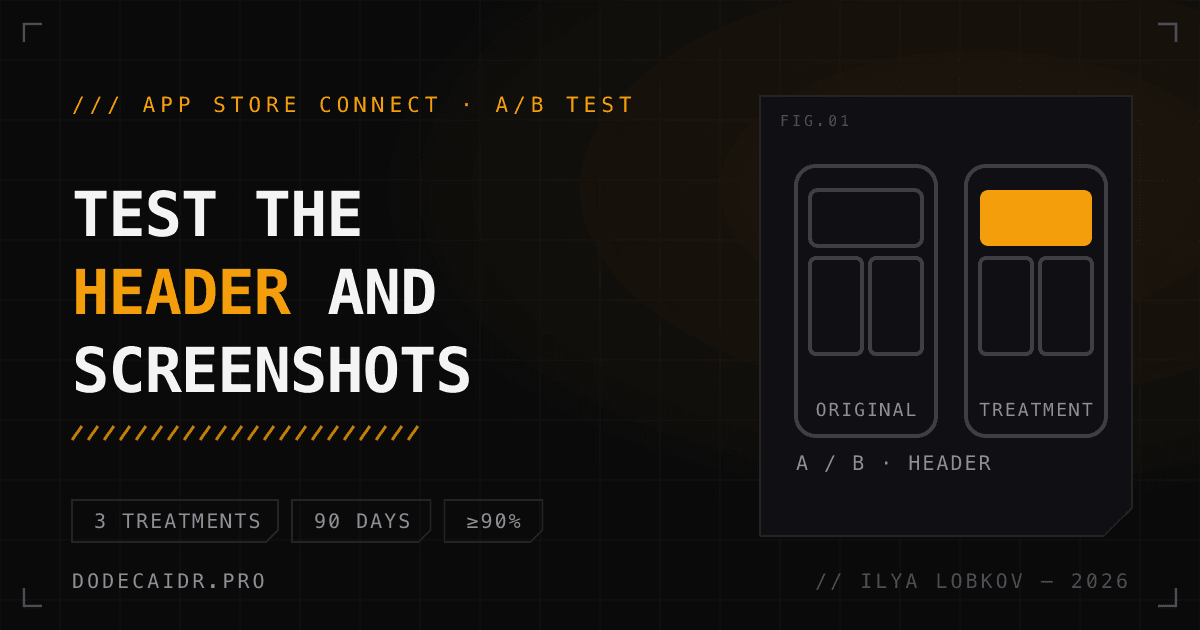
En el menú lateral de App Store Connect, el apartado «Optimización de la página de producto» ahora lleva la etiqueta «Nuevo». La prueba A/B en App Store existe desde 2021, pero el 5 de octubre de 2026 se le añadió algo que antes no había: ya se puede probar la cabecera de la página y la imagen en los resultados de búsqueda. Repasé la ayuda de Apple paso a paso para entender qué cambió y dónde es fácil equivocarse al configurar la prueba.
Lo esencial:
- La prueba compara la página predeterminada con hasta tres variantes. Se pueden cambiar el icono, las capturas, las previsualizaciones y, desde octubre, también la cabecera y la imagen de búsqueda.
- El icono de la prueba no se sube sin más: tiene que estar dentro del binario de una versión que ya esté en App Store. Se prepara con una versión anterior.
- Las capturas nuevas de las variantes pasan por revisión, pero no hace falta una versión nueva de la app.
- Apple marca un ganador cuando la confianza llega al 90 %. La prueba dura hasta 90 días.
- «Apply Treatment» pasa a la página solo las capturas y las previsualizaciones. El icono cambia con la siguiente versión.
Qué cambió en product page optimization de App Store#
El 5 de octubre Apple publicó los nuevos recursos creativos: la cabecera de la página de producto y la imagen para los resultados de búsqueda. Sus tamaños y las reglas de moderación los expliqué aparte, en el artículo sobre la cabecera y la imagen de búsqueda en App Store. Para la prueba A/B importan tres cambios.
- Dos pestañas en la variante. En la configuración de la variante ahora hay pestañas Header and Search Results y App Previews and Screenshots. La primera es justo la prueba de cabecera e imagen de búsqueda.
- Recursos de la biblioteca. El botón Browse Assets inserta en la variante imágenes y vídeos ya aprobados en la biblioteca de materiales. Un recurso se puede enviar a revisión con antelación, sin versión nueva, y tenerlo listo.
- Vista previa. La nueva herramienta de vista previa también muestra las variantes de la prueba: en tema oscuro y en distintos dispositivos, iPhone Duo incluido.
Los recursos creativos funcionan en iOS y iPadOS 27 o posterior. Las variantes con capturas e icono las ven usuarios de iOS 15 o posterior.
Qué se puede probar y qué no#
| Se puede | No se puede |
|---|---|
| El icono (hasta tres alternativas) | El nombre y el subtítulo |
| Capturas y previsualizaciones para cualquier tamaño de dispositivo | La descripción y las palabras clave |
| La cabecera de la página y la imagen de búsqueda (desde octubre de 2026) | La categoría y el precio |
Si en una variante no se toca algo, por ejemplo las capturas de iPad, quien visite la página verá lo que hay en la página principal. La prueba no se ejecuta en las páginas de producto personalizadas ni en las páginas de apps para Apple Watch e iMessage.
Solo se puede lanzar una prueba si la app ya está en App Store y la versión tiene el estado Ready for Distribution. Hace falta el rol de Account Holder, Admin, App Manager o Marketing.
Icono: prepararlo antes#
Aquí es donde más fácil resulta errar al planificar. La pestaña App Icon de la variante aparece solo si el binario de la versión actual contiene más de un icono. Los iconos alternativos deben estar en el asset catalog con un tamaño de 1024×1024, y la versión tiene que haberse compilado con Xcode 13 o posterior.
El orden es, por tanto, este: primero una versión con los iconos alternativos ya en el catálogo y solo después la prueba.
Hay otra consecuencia. Quien descargue la app desde la página de una variante verá el icono de esa variante, tanto durante la descarga como en la pantalla de inicio. Y cuando una variante gane, el botón «Aplicar» no trasladará el icono: hay que dejarlo como predeterminado en la siguiente versión.
Cómo lanzar la prueba#
- En la barra lateral: «Optimización de la página de producto», «Crear prueba».
- El nombre de la prueba. Se verá en las analíticas.
- El número de variantes, hasta tres. Apple advierte expresamente de que cuantas más haya, más habrá que esperar para llegar a una conclusión.
- La proporción de tráfico. Es el porcentaje de personas a las que se muestran las variantes en lugar de la página principal, y se reparte a partes iguales. Con tres variantes y un 30 %, cada una recibe el 10 % del tráfico.
- Las localizaciones. Por defecto están todas seleccionadas. Quien pertenezca a una localización excluida no entra en la prueba.
- Estimate Your Test Duration. Se elige el aumento de conversión deseado y App Store Connect, a partir de las impresiones y descargas de la app, estima cuánto habrá que esperar. La estimación no influye en la prueba.
La prueba dura hasta 90 días o hasta que se detenga. La ayuda avisa con franqueza de que el aumento deseado puede no alcanzarse en 90 días.
Antes del inicio, todos los materiales nuevos de las variantes deben pasar por App Review. Se pueden enviar sin versión nueva, incluso en un solo paquete con compras dentro de la app, eventos y páginas personalizadas. Si solo se reordenaron capturas ya publicadas o se cambió el icono, no hay nada que enviar.
Cómo leer el resultado#
En las analíticas, cada variante tiene cuatro cifras: impresiones únicas, conversión, mejora respecto a la página principal y confianza. Según la ayuda sobre resultados, Apple las calcula con métodos bayesianos y tiene en cuenta los datos anteriores de la página. Las cifras se actualizan cada día.
- Performing Better / Performing Worse. La variante rinde mejor o peor que la página principal con una confianza del 90 % o más.
- Likely to be Inconclusive. Lo más probable es que los datos no basten ni en 90 días.
- Primeros resultados. Aparecen tras las cinco primeras descargas.
Si en mitad de la prueba se publica una versión con capturas nuevas, el resultado puede distorsionarse. Esto también viene de la ayuda de Apple.
El ganador se aplica con el botón Apply Treatment. Se puede aplicar una variante por prueba, no se puede deshacer y la prueba en curso se detiene. Solo se trasladan las capturas y las previsualizaciones.
Qué hacer con una app pequeña#
Apple no publica umbrales del tipo «hacen falta 10 000 impresiones». En artículos de servicios de ASO aparecen cifras así, pero son estimaciones suyas. La única referencia de Apple es Estimate Your Test Duration con los datos de la propia app.
De ahí sale una conclusión sencilla para una app con poco tráfico. Una variante con mucha proporción de tráfico dará resultado antes que tres variantes con un 10 % cada una. Y conviene probar lo que se ve antes del toque: la primera captura o la imagen de búsqueda. Una diferencia en la quinta captura puede que no se detecte en 90 días.
Lo que Apple no explica#
A 9 de noviembre de 2026, la ayuda de Apple no responde a tres preguntas:
- La cabecera tras aplicar. La página sobre Apply Treatment habla solo de capturas y previsualizaciones. No dice si la cabecera y la imagen de búsqueda de la variante ganadora se trasladan. Conviene comprobar la página a mano.
- iOS anteriores. Los recursos creativos funcionan desde iOS 27, mientras que las variantes de la prueba se muestran desde iOS 15. Qué verá un usuario de iOS 26 en una variante donde solo cambió la cabecera, la documentación no lo describe.
- Compatibilidad con Apple Ads. Los recursos creativos en Apple Ads figuran por ahora como «próximamente», y no se sabe cómo convivirá la prueba con las campañas publicitarias.
Cómo conectar la imagen de búsqueda con las palabras clave y las páginas de producto personalizadas lo analicé en el artículo sobre la promoción en App Store en otoño de 2026. La prueba A/B es el siguiente paso: comprobar cuál de esas imágenes lleva de verdad a la gente a descargar.


